


3. Instal WordPress
Ada dua cara untuk menginstal WordPress. Yang pertama adalah melalui akun hosting Anda. Yang terakhir adalah mengunduh dan menginstal WordPress langsung dari situs wordpress.org. Mari jelajahi kedua opsi tersebut secara lebih mendalam.
Melalui penyedia hosting Anda
Jika Anda memutuskan untuk menggunakan layanan Hostinger Maka untuk menginstal WordPress, ikuti panduan video langkah demi langkah ini:
Langsung melalui WordPress
tidak lebih dari 5 menit. Cukup ikuti langkah-langkah sederhana ini:
- Unduh versi terbaru WordPress
- Buka zip file
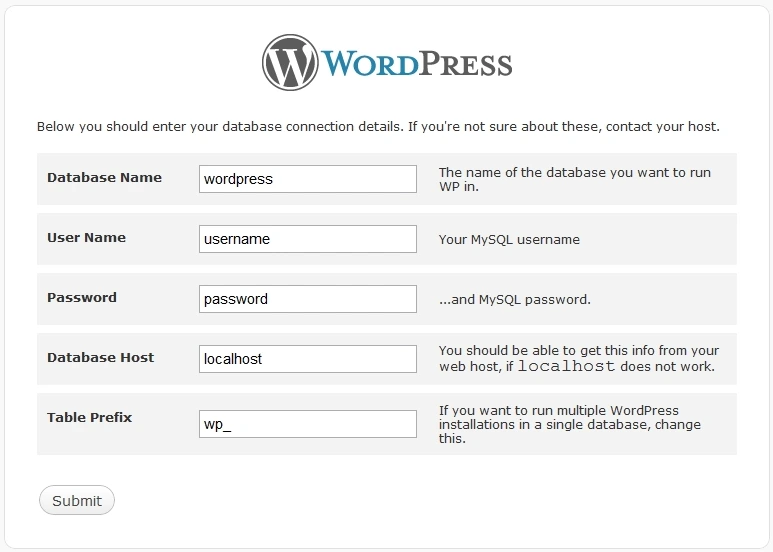
- Buat MySQL dan database di server web Anda.
Apa itu MySQL?
MySQL adalah sistem database untuk menyimpan dan memulihkan informasi Anda. Panduan lengkap tentang database MySQL dapat membantu jika Anda ingin mempelajari detailnya. Anda juga dapat melihat website perusahaan MySQL untuk informasi lengkap tentang apa yang mereka lakukan. Sebagian besar penyedia hosting memberi Anda MySQL dasar gratis bersama dengan hosting Anda. Hostinger menyertakan database MySQL , dan Anda dapat menemukannya di akun Anda.
Anda sekarang dapat mengunggah file WordPress ke lokasi yang Anda inginkan .
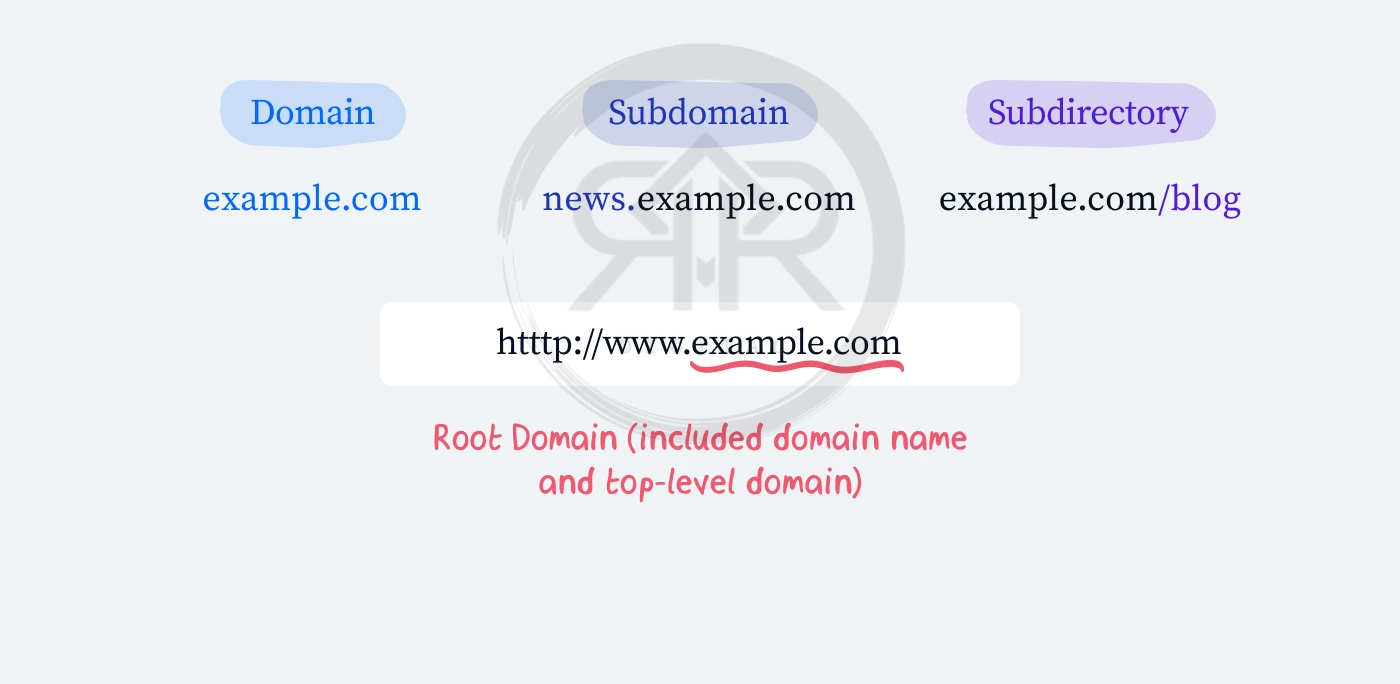
Ingatlah untuk mengunggah file Anda ke direktori yang sesuai. Folder tempat Anda mengunggahnya bergantung pada apakah Anda ingin memiliki WordPress di domain root atau subdomain.
“HTTPS adalah protokol keamanan untuk mengenkripsi data yang dipertukarkan di halaman. Itu menyembunyikan data dan mengurangi risiko manipulasi informasi. Untuk menggunakan HTTPS dengan nama domain Anda, Anda memerlukan sertifikat SSL atau TLS yang dipasang di situs web Anda. Banyak penyedia hosting menawarkan sertifikat SSL termasuk dalam paket mereka.”
Jika itu adalah domain utama Anda, pindahkan atau unggah semua file dari direktori WordPress yang telah dibuka zipnya ke direktori root situs Anda.
Jika Anda memilih untuk menempatkannya di subdirektori situs web, buat saja di server Anda, dan unggah WordPress yang telah dibuka zipnya melalui FTP .
Oke—karena Anda sudah menginstalnya, mari pelajari cara mengaktifkan situs Anda.
Bagaimana cara membuat situs WordPress Anda online dan publik?
Setelah Anda menyelesaikan semua langkah sebelumnya, akses URL di browser web untuk menjalankan skrip instalasi WordPress.
Untuk mengakses bagian admin Anda, tambahkan “/ wp-admin” di akhir URL Anda. Ini akan terlihat seperti ini:
http://www.namadomainanda.com/wp-admin
Ingatlah bahwa ini adalah alamat web default, tetapi penyedia hosting Anda dapat mengubahnya. Jadi, jika URL ini tidak berfungsi, hubungi penyedia host web Anda untuk informasi lebih lanjut.
Buat akun WordPress dengan masuk. Untuk melakukan ini, masukkan detail Anda dan buat kata sandi.
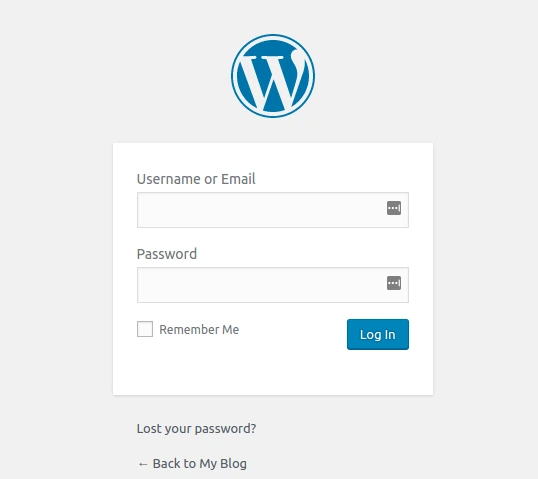
Setelah Anda mengisinya, Anda akan melihat halaman login. Ini berarti situs web Anda aktif dan publik, dan Anda dapat mulai bermain-main dengannya.
Jadi, mari kita mulai dan lihat cara membuat situs web dengan WordPress.